 SwitchMac 베타
Windows가
Mac처럼 보여요.
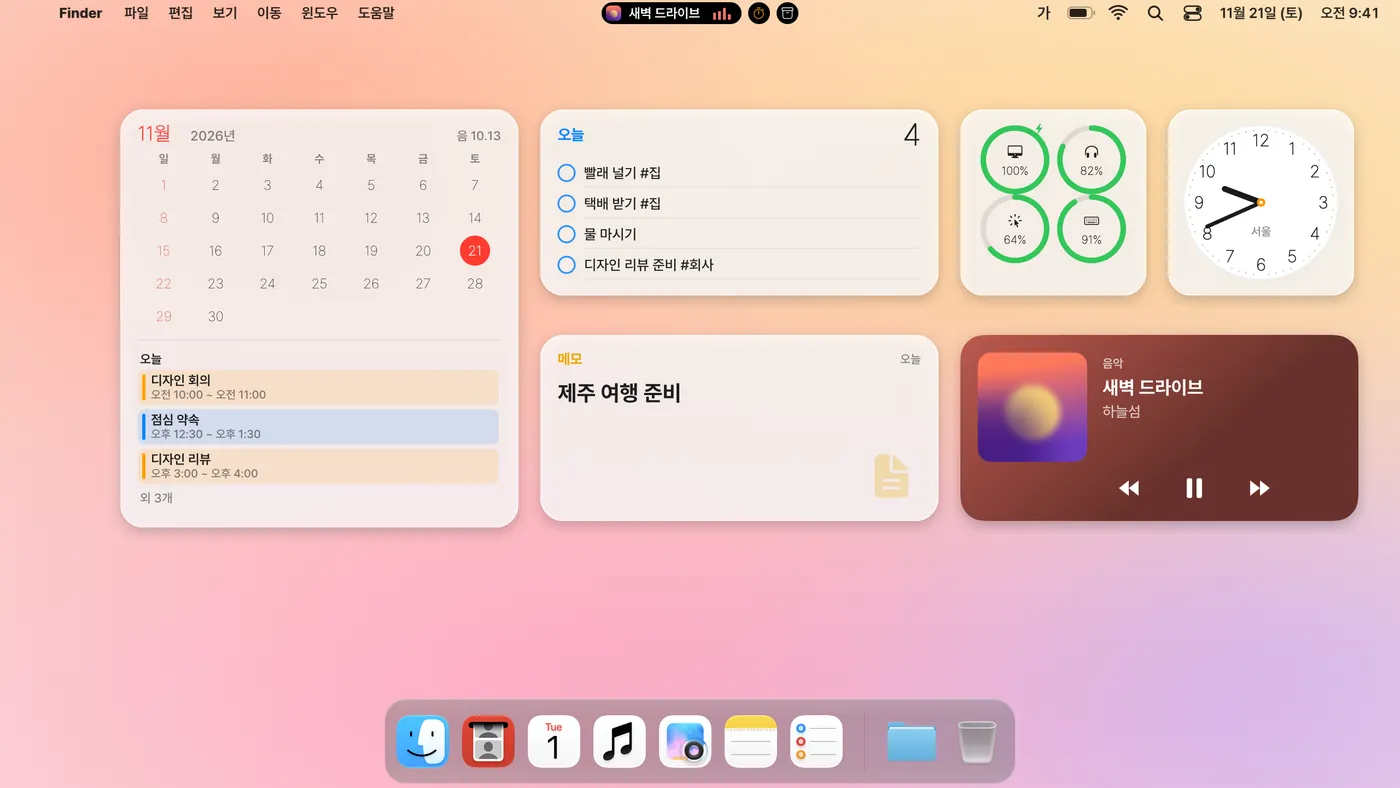
화면 아래에 Dock, 위에 메뉴 막대, 가운데 위쪽에 다이나믹 아일랜드가 생겨요. 쓰던 Windows는 그대로 두고 겉모습이랑 움직임만 바꿔요.
지금은 무료 베타예요. 컴퓨터 설정을 바꾸는 허락 없이 설치되고, 마음에 안 들면 설정에서 한 번 눌러 원래대로 돌려요.
바탕 화면을 직접 만져 보세요.
Dock에 마우스를 올리면 아이콘이 커져요. 눌러 보면 앱이 열리고, 창은 끌어서 옮겨요.
빨간 점은 닫기, 노란 점은 Dock으로 내리기, 초록 점은 크게 보기예요. 연습용 화면이라 창 안은 그림이에요.
메뉴 막대와 위젯
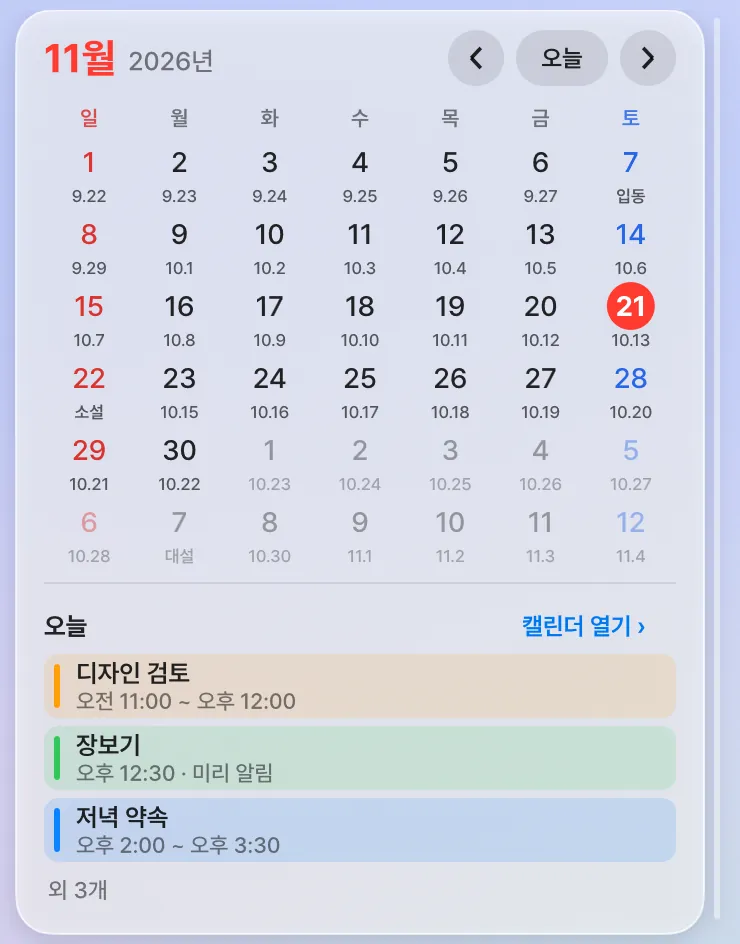
맨 위 줄에는 지금 쓰는 앱의 메뉴가 있고, 오른쪽에 와이파이랑 날짜, 시간이 나와요. 배경은 기본, 투명, 유리 중에 골라요.
달력이나 음악, 세계 시계 같은 위젯은 바탕 화면에 올려요. 스타일은 설정에서 바꿔요.
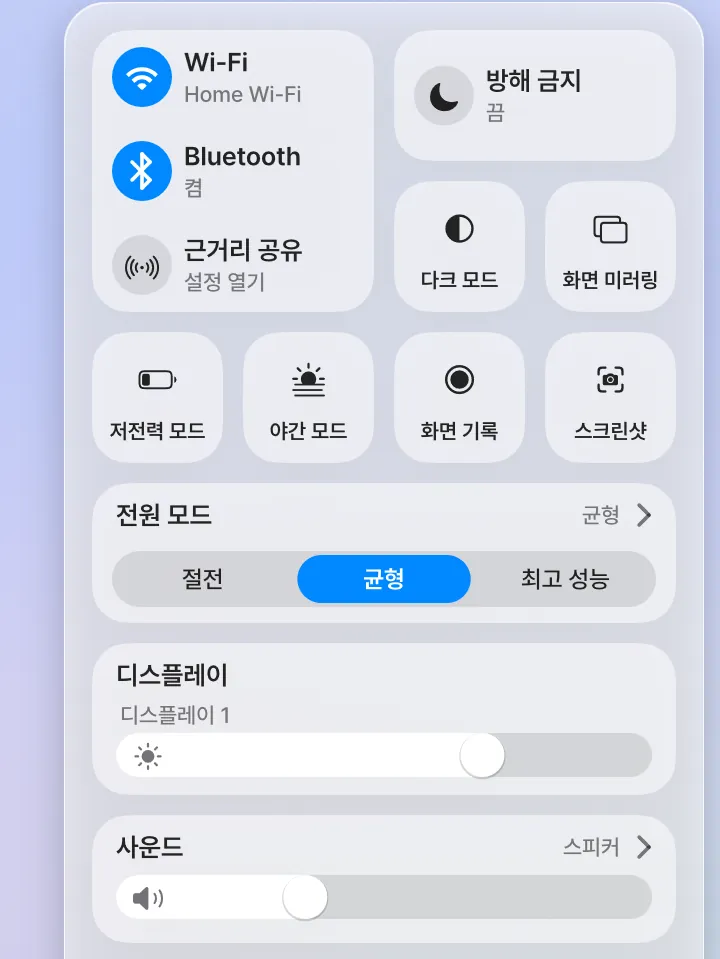
밝은 화면과 어두운 화면은 직접 고르거나, 자동으로 두면 해가 지는 시각에 맞춰 바뀌어요.
Dock은 설정에서 왼쪽이나 오른쪽으로도 옮겨요. 모니터가 여러 대면 맨 왼쪽이나 맨 오른쪽 모니터에 붙어요.
노래, 통화, 알림이 화면 맨 위에 떠요.
메뉴 막대 가운데 위에 작은 섬이 하나 있어요. 아래 단추로 일이 생긴 것처럼 해 보세요. 섬을 누르면 접혀요.
실제 프로그램에서는 이렇게 보여요
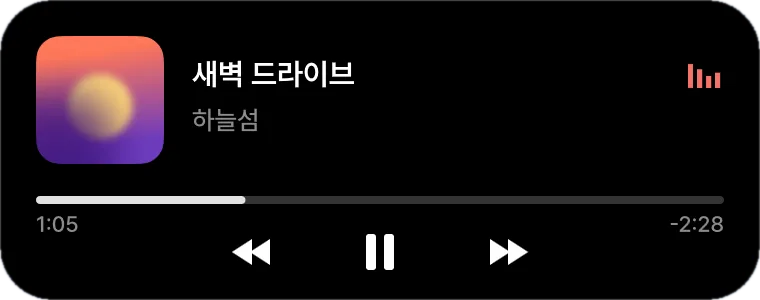

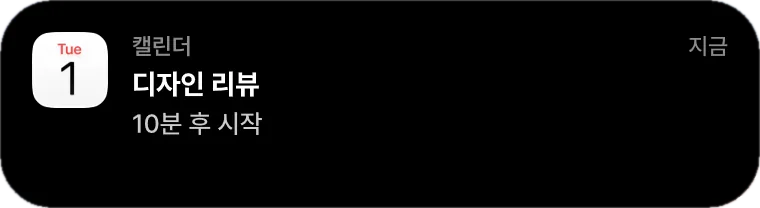
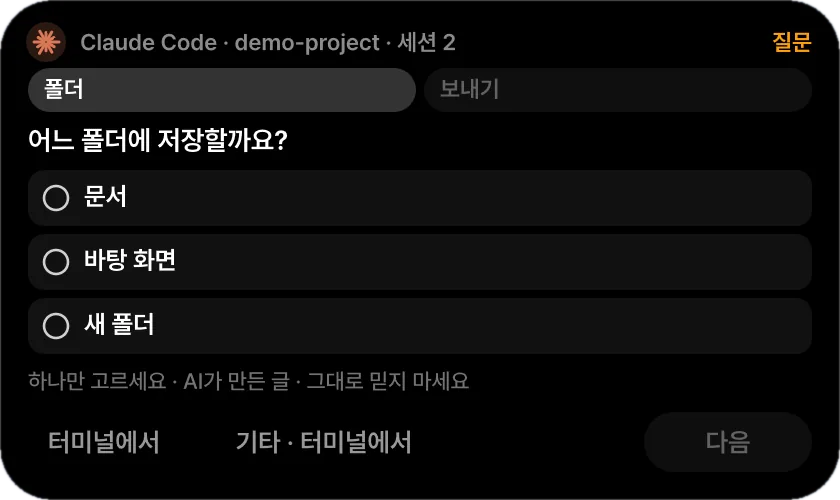
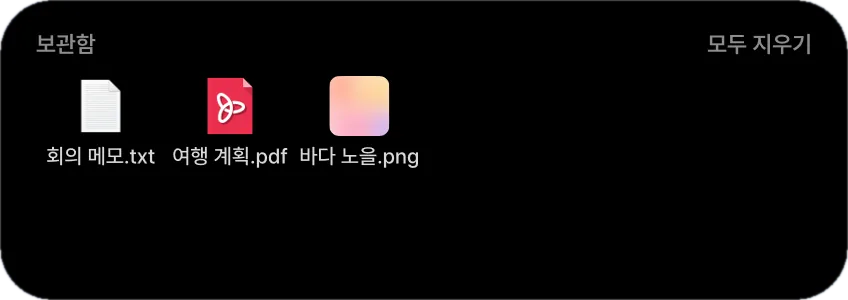

전체 화면 게임을 켜면 아일랜드는 보조 모니터로 옮겨 가요. 보조 모니터가 있을 때만 돼요.
Windows 키로 검색창을 열어요.
원래 시작 메뉴가 열리던 키예요. 앱이나 파일, 설정을 찾고 계산도 해요.
검색어 앞에 n을 붙이면 네이버에서, y를 붙이면 유튜브에서 찾아요.
자주 고른 앱과 설정은 위로 올라와요. 파일 이름이나 계산은 저장하지 않아요.
환율은 설정에서 켜야 나와요. 켜기 전까지는 그냥 꺼져 있어요.
직접 쳐 볼 수 있어요. 실제 프로그램의 결과를 따라 만든 연습 창이에요.
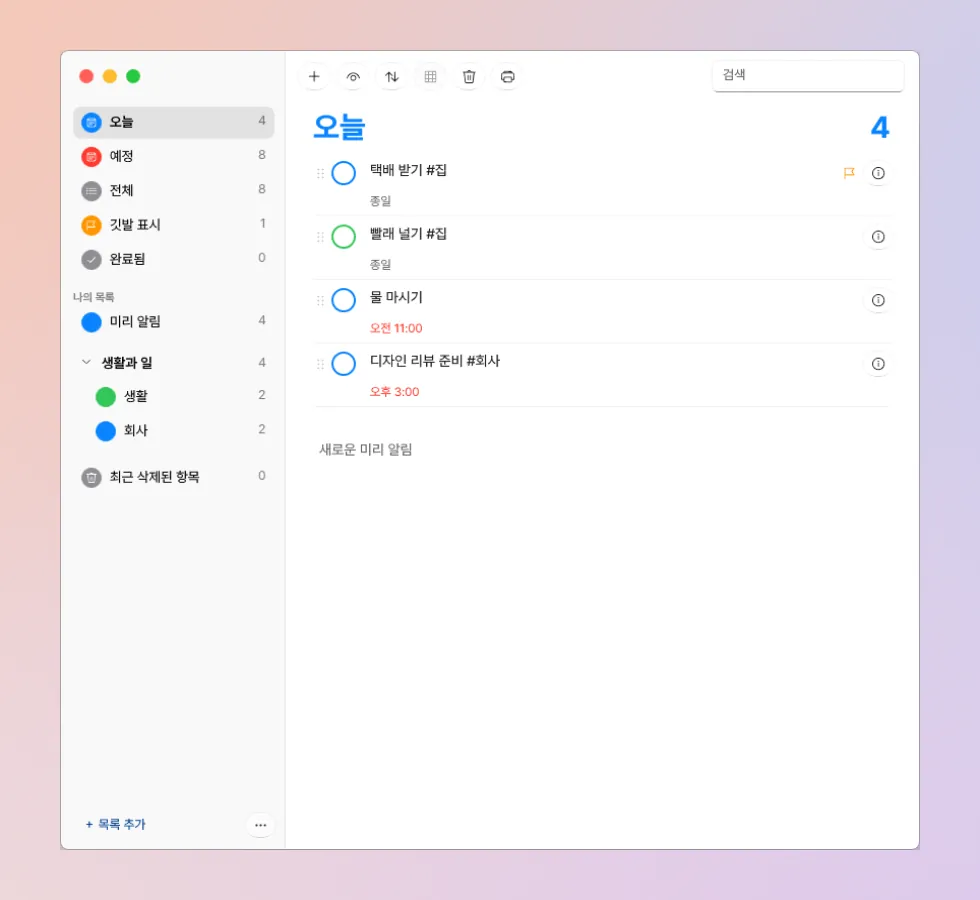
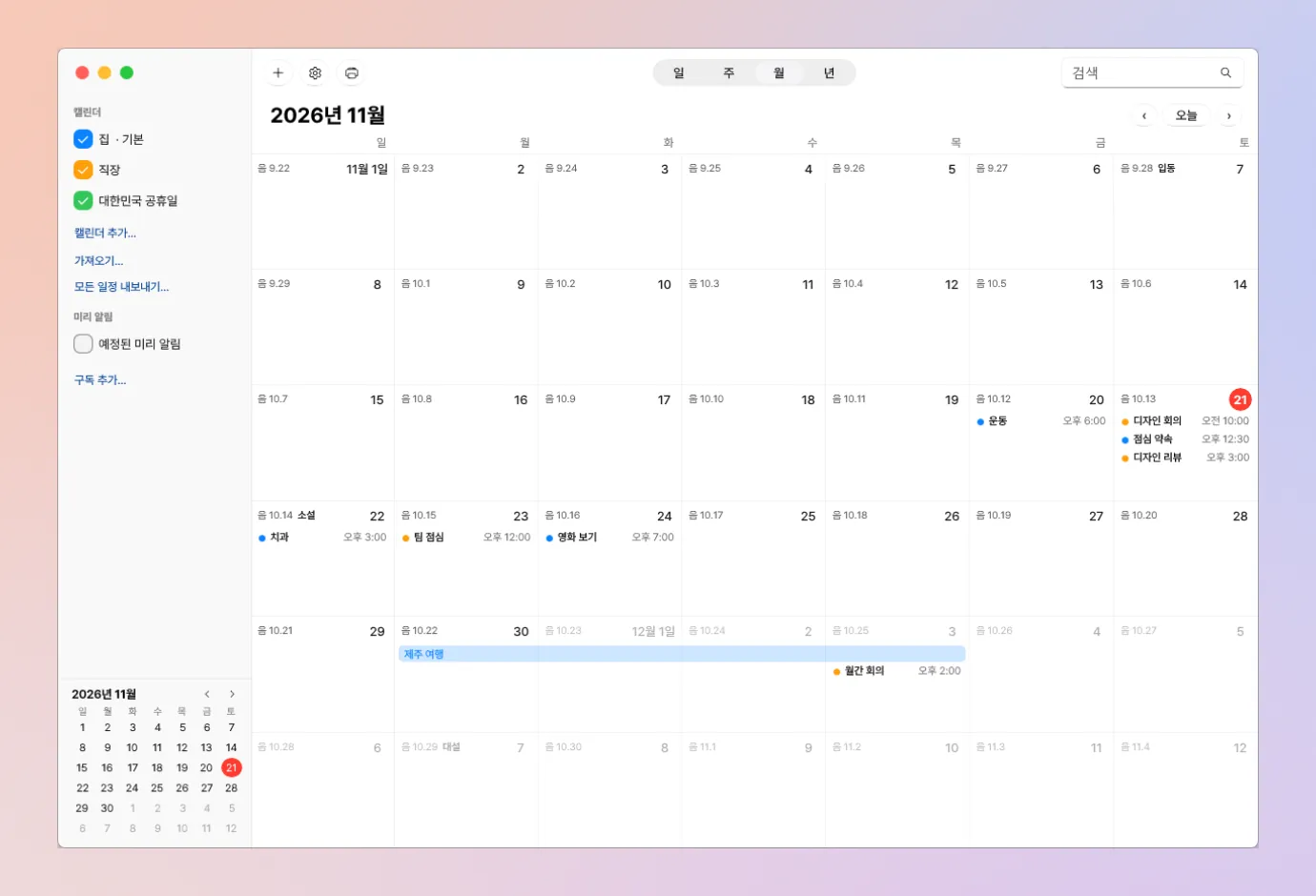
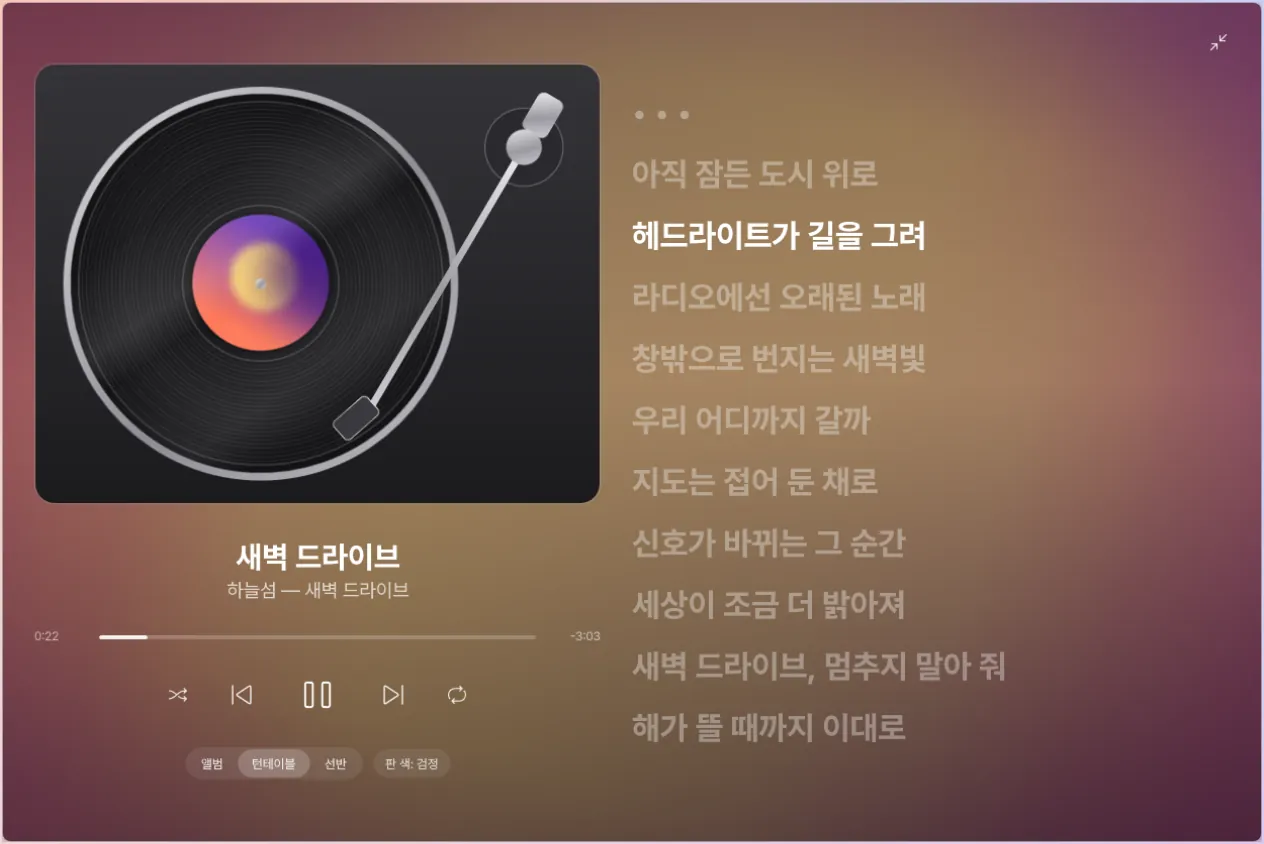
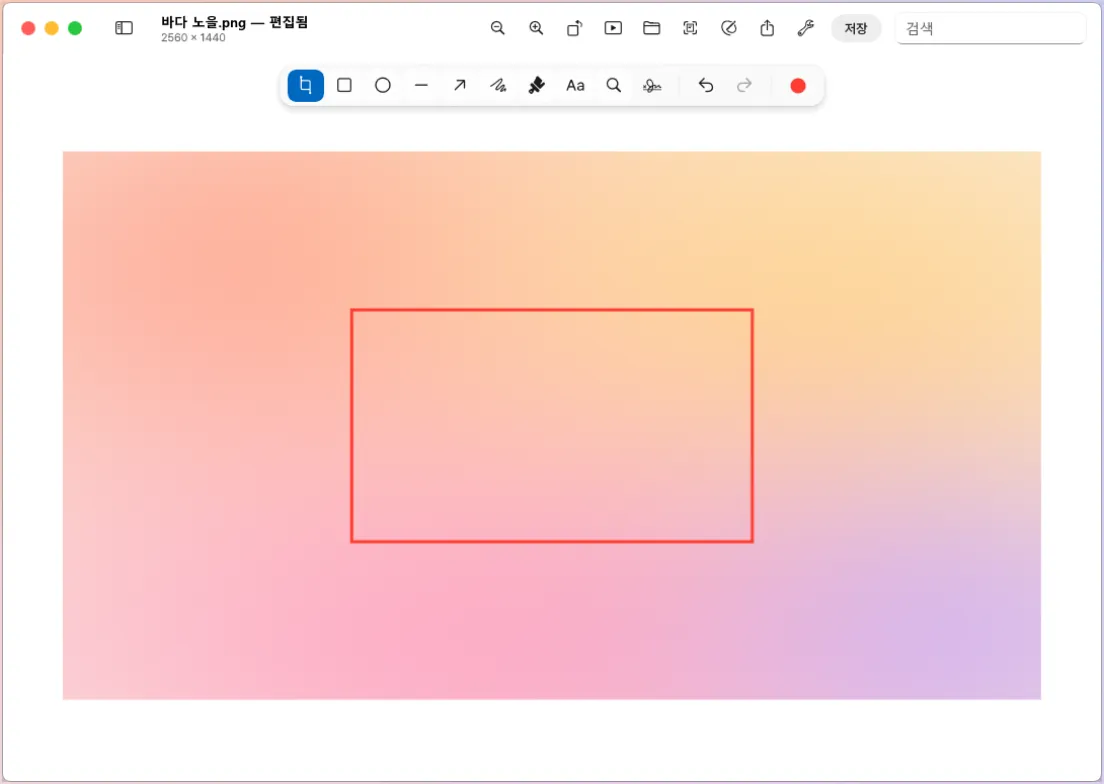
메모, 캘린더, 음악 앱이 같이 들어 있어요.
앱이 여섯 개 들어 있어서 설치하면 바로 써요. 그림을 누르면 크게 볼 수 있어요.
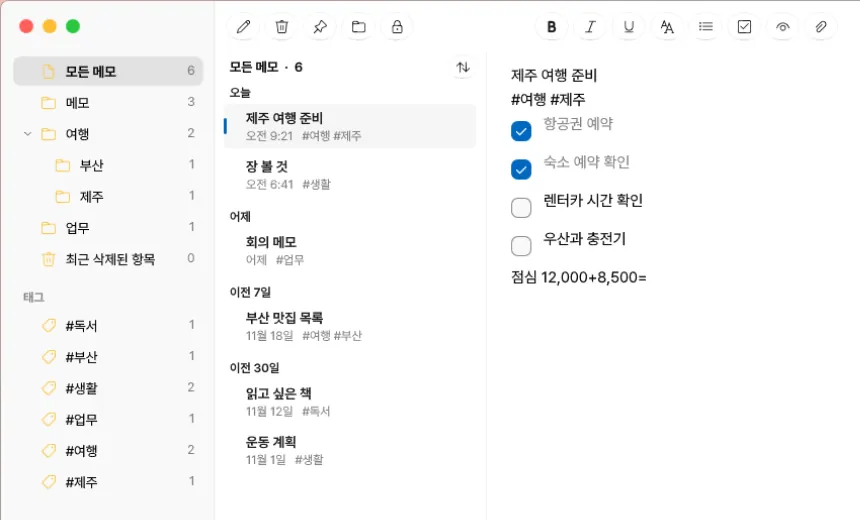
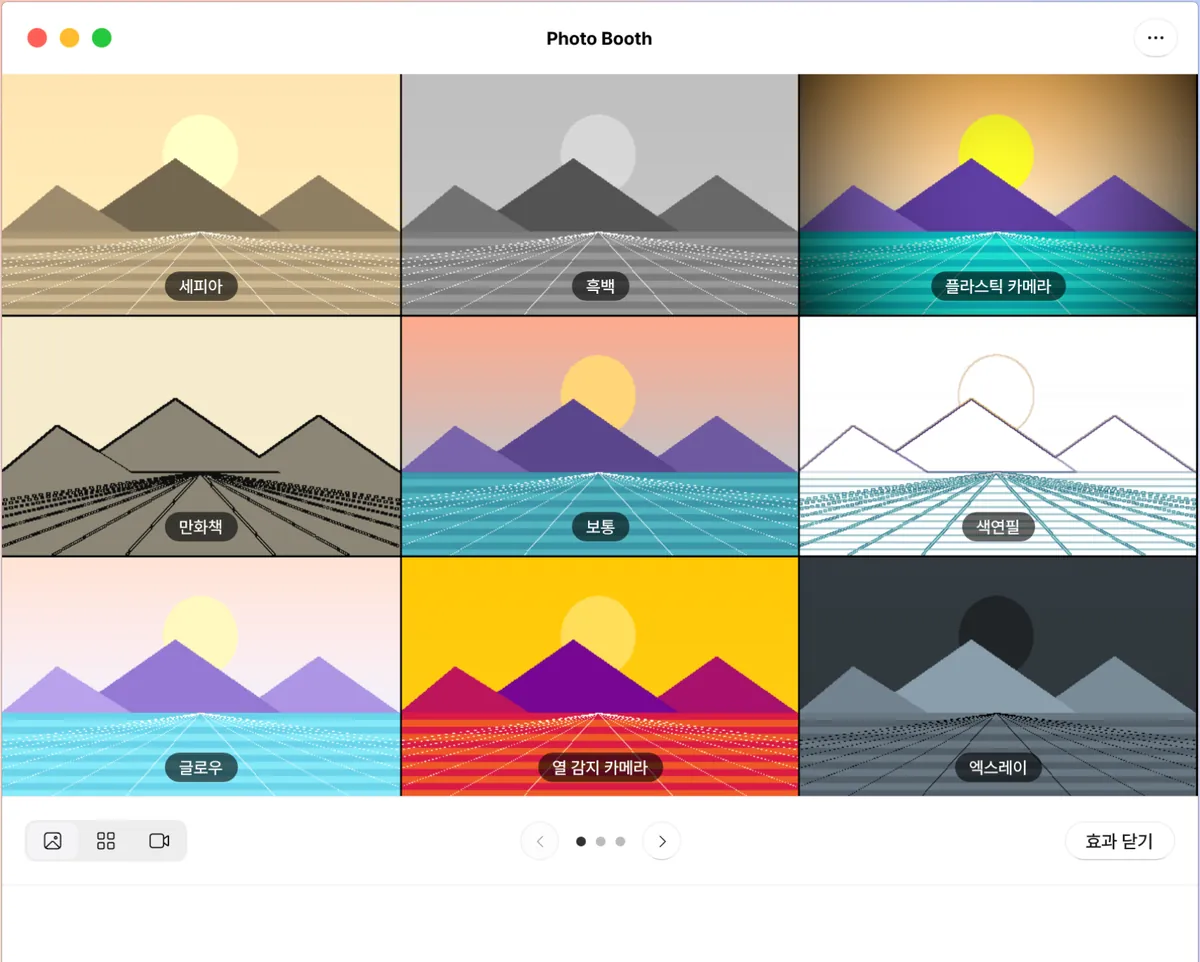
소리도 바뀌어요. Windows 기본 알림음이 Mac 효과음으로 바뀌는데, 이것만으로도 쓰는 느낌이 꽤 달라요.
쓰고 싶은 것만 켜 두면 돼요.
기능마다 스위치가 있고, 설정은 한국어예요. 마음에 안 들면 복구 · 제거에서 되돌리기를 눌러요. Windows 시스템 파일은 건드리지 않아요.
눌러 볼 수 있는 연습 스위치예요. 인터넷을 쓰는 기능은 처음부터 꺼져 있어요.
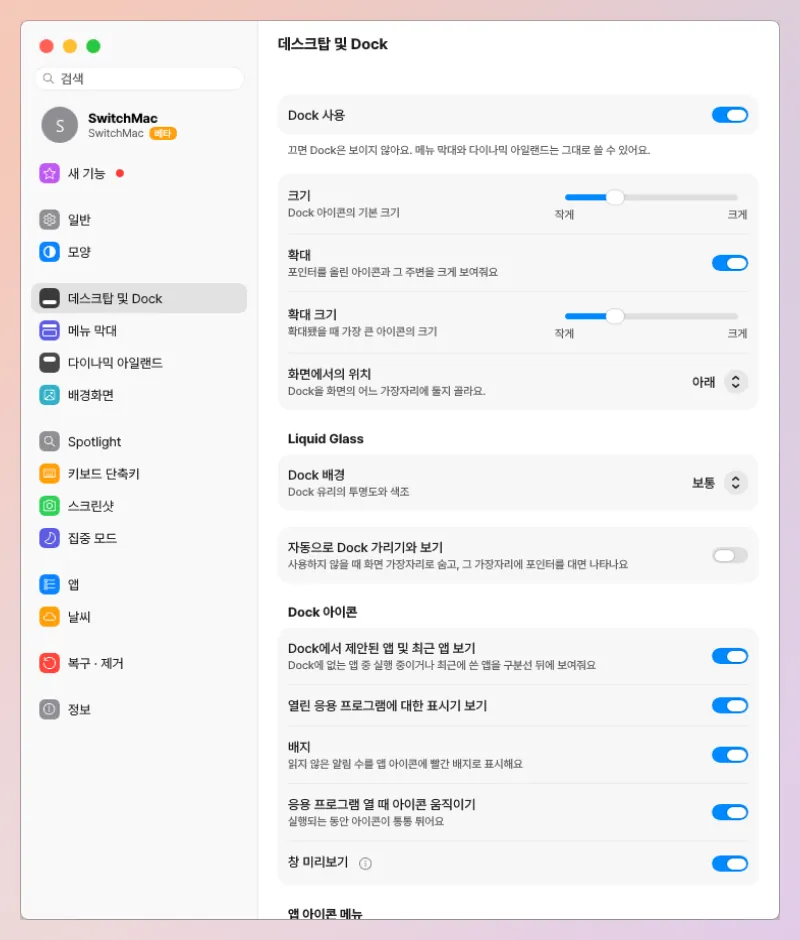
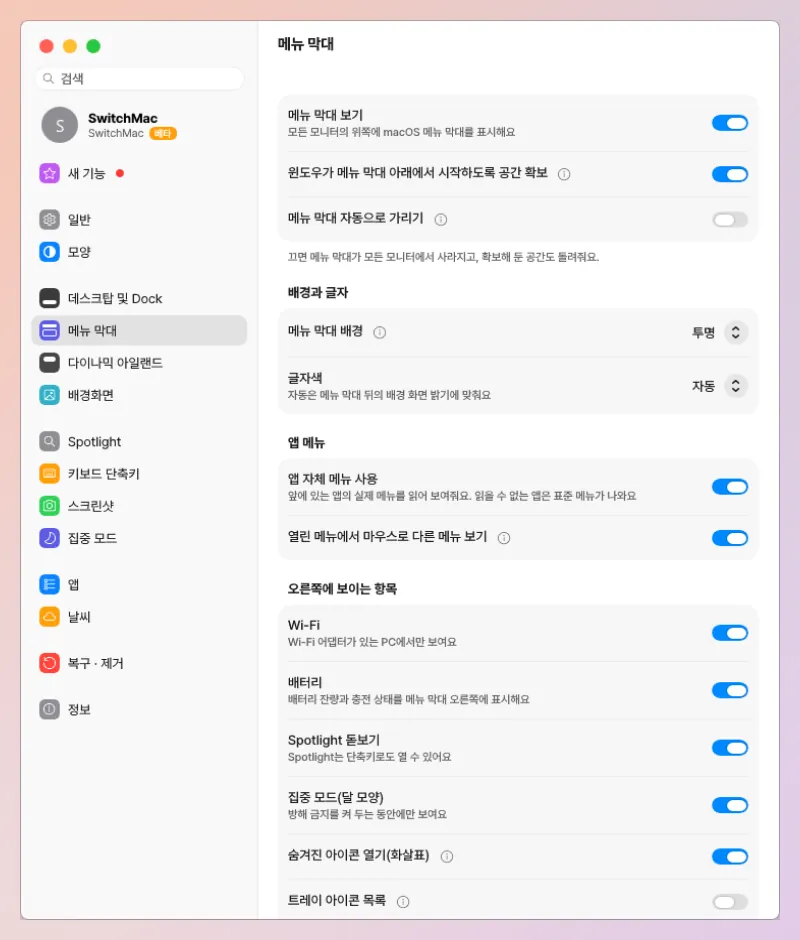
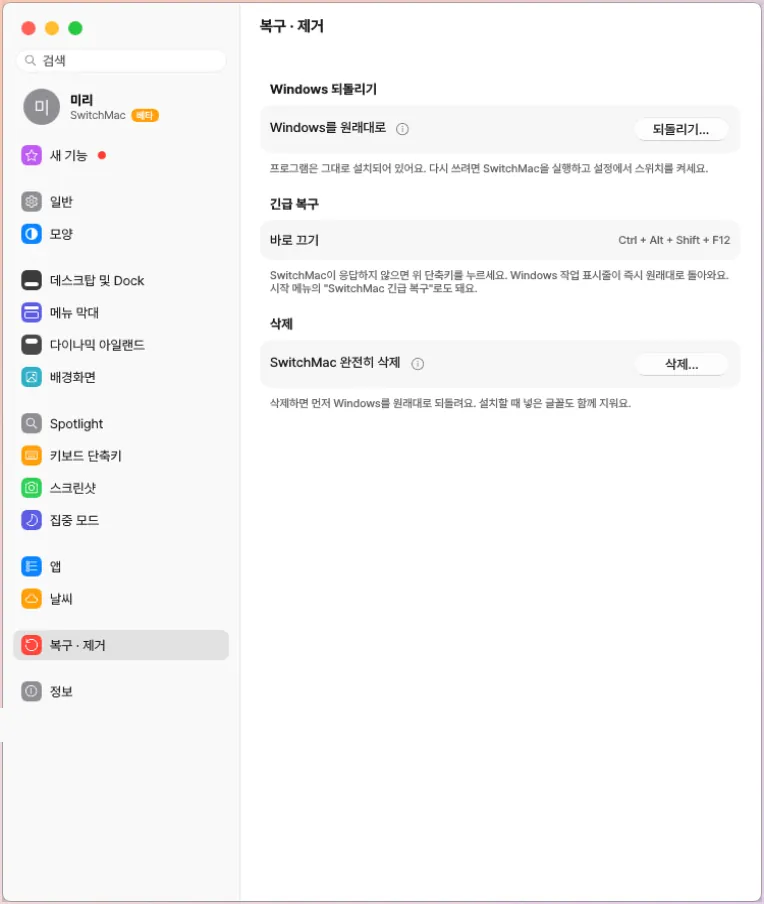
인터넷을 쓰는 기능
가사 찾기, 날씨, 환율은 꺼져 있고, 설정에서 켜야 인터넷을 써요. 새 버전 알림도 설정에서 켜는데, 처음 안내에서는 “켜기”가 미리 골라져 있어요.
8차부터 앱 안에서 업데이트할 때는 “지금 업데이트”를 누를 때만 설치 파일을 받아요.
기본으로 꺼져 있는 기능
앱 전환기. 설정 › 키보드 단축키 › 키보드 보조 기능에서 켜고, 여는 키를 직접 정해요. 열면 앱 아이콘 줄이 포인터가 있는 화면 가운데에 떠요. Tab이나 방향키로 고르고 Enter로 바꿔요.
문구 넣기. 자주 쓰는 문구를 저장해 두고, 정한 키로 목록에서 골라 붙여 넣어요. 비밀번호 칸에는 안 붙여 넣어요.
막히면 여기서 물어보세요.
사람이 미리 써 둔 답 중에서 가장 비슷한 걸 찾아 줘요. 적은 글은 어디에도 보내지 않아요.
설치는 세 단계예요.
지금 받는 건 베타 버전이에요.
SwitchMac 베타 · 64비트(x64) PC · 약 130MB
ARM 기반 PC(Snapdragon 등)용은 지원하려고 개발 중이에요. 아직 받을 수 없어요.
누르면 짧은 질문이 하나 떠요. 건너뛰어도 그냥 받아져요. 내 컴퓨터에서 되는지는 아래에서 볼 수 있어요.
설치가 안 되나요? 먼저 이 설명을 봐 주세요 “스마트 앱 컨트롤이 차단했습니다”라는 창이 뜨면, 여기를 눌러서 읽어 주세요
Windows의 “스마트 앱 컨트롤”이 켜져 있으면 지금은 SwitchMac을 설치할 수 없어요. 인증기관의 서명이 아직 없어서예요.
- 설정 › 개인 정보 및 보안 › Windows 보안 › 앱 및 브라우저 컨트롤 › 스마트 앱 컨트롤 설정을 열어요.
- “평가”나 “끄기”로 되어 있으면 그대로 설치할 수 있어요. “켬”이면 “끄기”로 바꾸거나, 서명된 버전이 나올 때까지 기다려 주세요.
- “끄기”로 두는 동안만 SwitchMac이 실행돼요. “켬”으로 돌리면 실행되지 않아요.
끄면 어떻게 되는지, 제 사정이 어떤지는 그림과 함께 따로 적어 뒀어요.
그림과 자세한 설명 보기혼자 만드는 프로그램이에요.
마음에 드셨다면 후원으로 응원해 주세요. 안 하셔도 프로그램은 똑같이 쓸 수 있어요.
써 보셨다면 한마디만 남겨 주세요.
혼자 만들어서, 써 본 분들의 말을 보고 다음에 뭘 고칠지 정해요.
- 팔로우새 버전 소식은 인스타그램에 먼저 올리고요.
- 후기좋았던 점이나 아쉬웠던 점을 한 줄만 적어 주세요. 댓글이나 DM이면 돼요.
- 피드백불편한 점이나 있었으면 하는 기능을 알려 주세요. 하나도 안 빼고 다 읽어요.
- 1
설치 파일을 받아요.
위 단추로 받아요. Windows 10(21H2 이상)이나 Windows 11이면 설치돼요.
- 2
파란 창이 뜨면 “추가 정보”, “실행”.
처음 열면 Windows가 “PC를 보호했습니다”라고 알려요. 쓰는 사람이 아직 적은 새 프로그램이라서 나오는 안내예요. 추가 정보를 누르면 나타나는 실행을 눌러요.
- 3
설치 안내를 따라가요.
컴퓨터 설정을 바꾸는 허락은 필요 없어요. 끝나면 화면이 바로 바뀌어요.
내 컴퓨터에서 되나요?
- Windows
- Windows 10(21H2 이상)이나 Windows 11이면 설치돼요.
- Windows 10
- Microsoft는 2025년 10월 14일에 Windows 10 지원을 끝냈어요(Microsoft 문서 기준). SwitchMac이 쓰는 .NET도 Windows 10은 LTSC · Enterprise판만 공식 지원 목록에 두고 있어서, 일반 Windows 10(Home · Pro)은 공식 지원 밖이에요. Windows 10에서는 Dock과 메뉴 막대가 흐린 유리 대신 불투명한 색으로 보이고 일부 기능이 빠져요. 빠지는 기능은 설치한 뒤 설정 › 정보에서 볼 수 있어요. 아직 실제 Windows 10 PC로 충분히 시험하지 못했어요.
- 컴퓨터
- 지금 내려받는 것은 64비트(x64) PC용이에요. ARM 기반 PC용은 지원하려고 개발하고 있어요.
- 그래픽
- Windows 화면이 잘 나오는 PC면 돼요. 그래픽 가속이 없는 가상 머신이나 원격 화면에서는 CPU로 그리면서 효과를 줄여 가볍게 돌아가요.
- 저장 공간
- 설치하면 약 350MB를 써요.
- 메모리
- SwitchMac이 쓰는 메모리는 100MB 남짓이에요. Windows가 잘 돌아가는 PC면 충분해요.
- 설치 권한
- 컴퓨터 설정을 바꾸는 허락 없이 설치돼요.
함께 알아 두세요
- 모니터
- 여러 대도 돼요. 화면 배율이 다른 모니터가 섞여 있어도 되게 만들었고요. 실제 기기로는 배율 100%인 60Hz, 180Hz 화면에서만 시험했어요.
- 노트북
- 메뉴 막대에 배터리가 보이고요. 내장 화면 밝기도 바꿔요. 실제 노트북으로는 아직 시험하지 못했어요.
- 마우스와 키보드
- 마우스를 올리면 움직이는 기능(Dock 확대 등)이 많아서, 터치만 쓰는 PC에서는 좀 불편할 수 있어요.
- 카메라
- Photo Booth를 쓸 때만 필요해요.
- Windows N 에디션
- 음악과 Photo Booth를 쓰려면 Windows의 “미디어 기능 팩”을 따로 설치해야 해요. 설치 방법은 프로그램이 알려 줘요.
- 인터넷
- 없어도 써요. 가사 찾기, 날씨, 환율, 새 버전 알림은 설정에서 켜야 인터넷을 쓰고, 앱 안 업데이트(8차부터)와 캘린더 구독도 연결이 있어야 해요.
- 메모 녹음과 인쇄
- 녹음은 실제 마이크와 블루투스 헤드셋으로, 인쇄는 실제 프린터로 써 보지 못했어요. 받아쓰기 단추는 Windows 음성 입력을 열어 주고, 이때 목소리는 Windows가 Microsoft 서버로 보내요. SwitchMac은 소리를 받지도 보내지도 않아요.
- 메모 표
- 칸 안에 한글을 치는 것과 엑셀이나 메모장에 붙여 넣는 것은 사람이 직접 확인하지 못했어요.
- AI 카드
- 시험용 화면으로 확인했어요. 실제 Claude Code와 Codex로 끝까지 써 본 건 아직이에요.
- 시험한 환경
- Windows 11 한 대(모니터 3대)에서 만들고 시험했어요. 다른 PC에서의 시험은 이제 시작이에요. 안 되는 곳이 있으면 알려 주세요.
받은 파일이 진짜인지 확인하기
파일마다 확인 표시를 해 뒀고요. 중간에 누가 바꾼 파일이면 알 수 있어요. 아래 값이 내 화면에 나온 값과 같으면 진짜예요.
- 설치 파일의 지문
- 908475760adea3a6a2879c285de33b278b232242bab7a935438cbeb89e9899ca
파일마다 하나뿐인 긴 글자 묶음이에요. PowerShell에서 Get-FileHash 파일이름을 치면 나오는 값과 같아야 해요. (0.8.8 베타) - 만든 사람 확인 열쇠
- 222A-F6C3-9D43-6FAF-F532
설치한 뒤 설정 › 정보 › 정품 확인에서 같은 글자가 나오는지 봐요. - 바뀐 파일이 있으면
- 설정 › 정보에서 “바뀐 파일이 있습니다”라고 알려 줘요. 그때는 지우고 다시 받아 주세요.
이 확인으로 알 수 있는 건 만든 사람이 만든 그대로인지예요. Windows의 파란 창은 그대로 떠요. 단계별 확인 방법과 백신 경고는 경고가 떴나요?에서 볼 수 있어요.
혼자 만드는
프로그램이에요.
저는 미리라고 해요. 퇴근하고 남는 시간에 혼자서 만들고, 고치고, 다듬고 있어요.
처음엔 제가 쓰려고 만들었어요. 맥처럼 바꿔 주는 다른 프로그램들을 돈 주고 써 봤는데 최적화도, 안전성도, 한글화도 아쉬워서 그럴 바엔 직접 만들자 싶었어요. 저 같은 분이 또 있을 것 같아서 나눠 보기 시작했고요.
6차까지는 반응이 거의 없어서 접을까 고민한 날이 많았어요. 7차부터 많은 분이 관심을 주셔서 다시 힘을 냈어요. 그래서 지금도 이렇게 만들고 있어요.
SwitchMac은 지금은 무료예요. 무료로 계속 이어 가고 싶은 마음은 변함없어요. 그런데 사이트를 열어 두는 비용이 나가고, 설치할 때 파란 경고창이 뜨지 않게 하려면 믿을 수 있는 인증기관의 서명이 필요한데 그 비용도 아직 마련하지 못했어요.
마음에 드셨다면, 커피 한 잔 값만이라도 보태 주시면 정말 힘이 나요. 끝까지 읽어 주셔서, 그리고 써 주셔서 고마워요. 미리 드림